Firma — komunikacja i organizacja
W sekcji Firma znajdziesz informacje udostępniane przez organizację: ogłoszenia, kalendarz firmowy, katalog pracowników, dokumenty i alerty. Niektóre pozycje pojawiają się tylko po włączeniu odpowiedniego modułu.
Ogłoszenia firmowe
Gdzie w menu: Firma → Ogłoszenia
Strona pokazuje aktywne ogłoszenia skierowane do całej organizacji lub do Twojego działu.
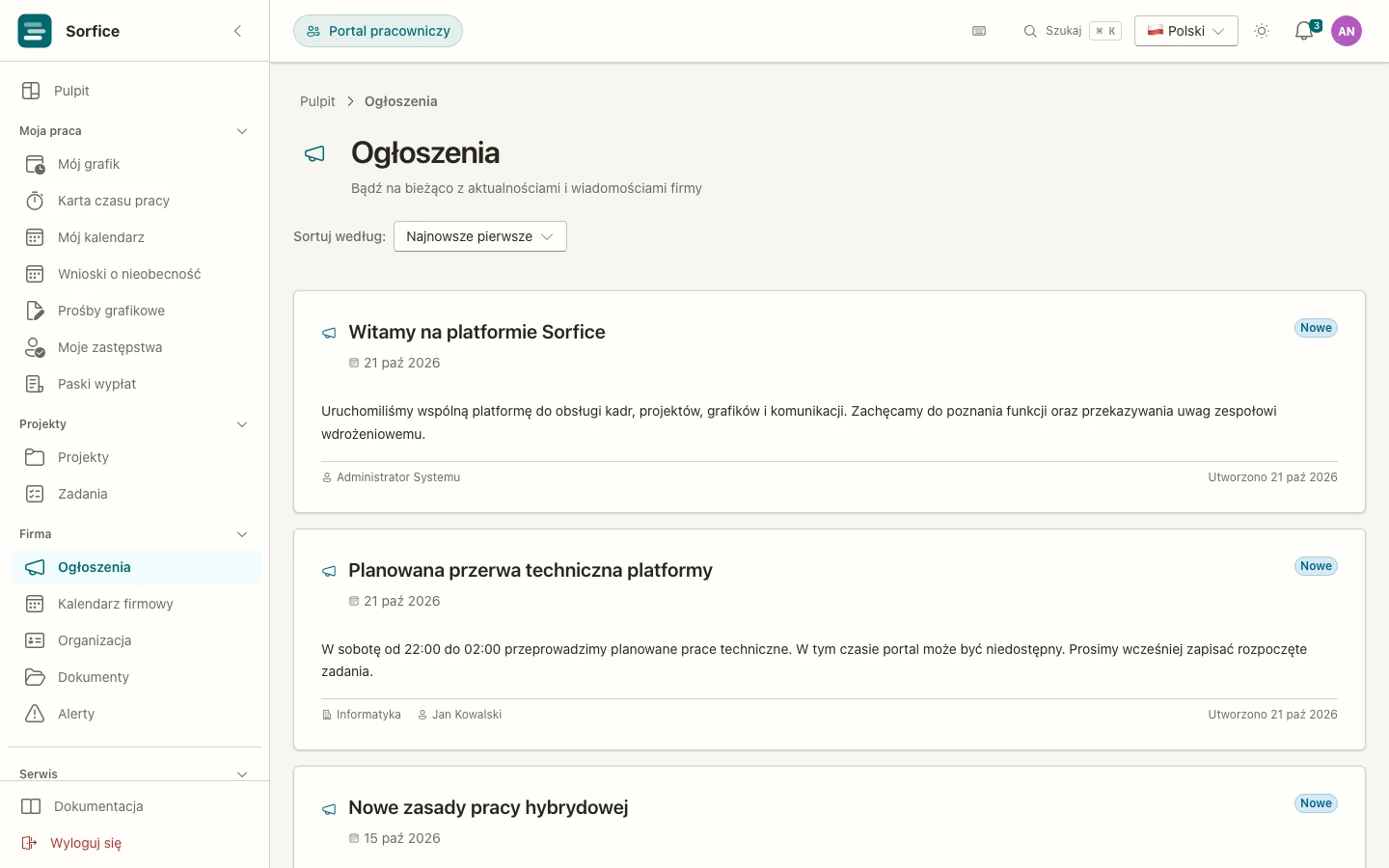
Każde ogłoszenie pokazuje tytuł, okres obowiązywania (datę początkową i końcową, jeśli ją ustalono), treść, autora, dział (jeśli dotyczy) i datę utworzenia. Nowe pozycje mogą mieć oznaczenie Nowe. Długą treść portal skraca; kliknij Pokaż więcej, aby przeczytać całość, i Pokaż mniej, aby ją zwinąć. Pole Sortuj według pozwala wybrać Najnowsze pierwsze albo Najstarsze pierwsze. Dłuższą listę przeglądasz stronami.
Dokumenty
Gdzie w menu: Firma → Dokumenty
Biblioteka zawiera pliki udostępnione Tobie, wybranym osobom lub działom albo całej organizacji.
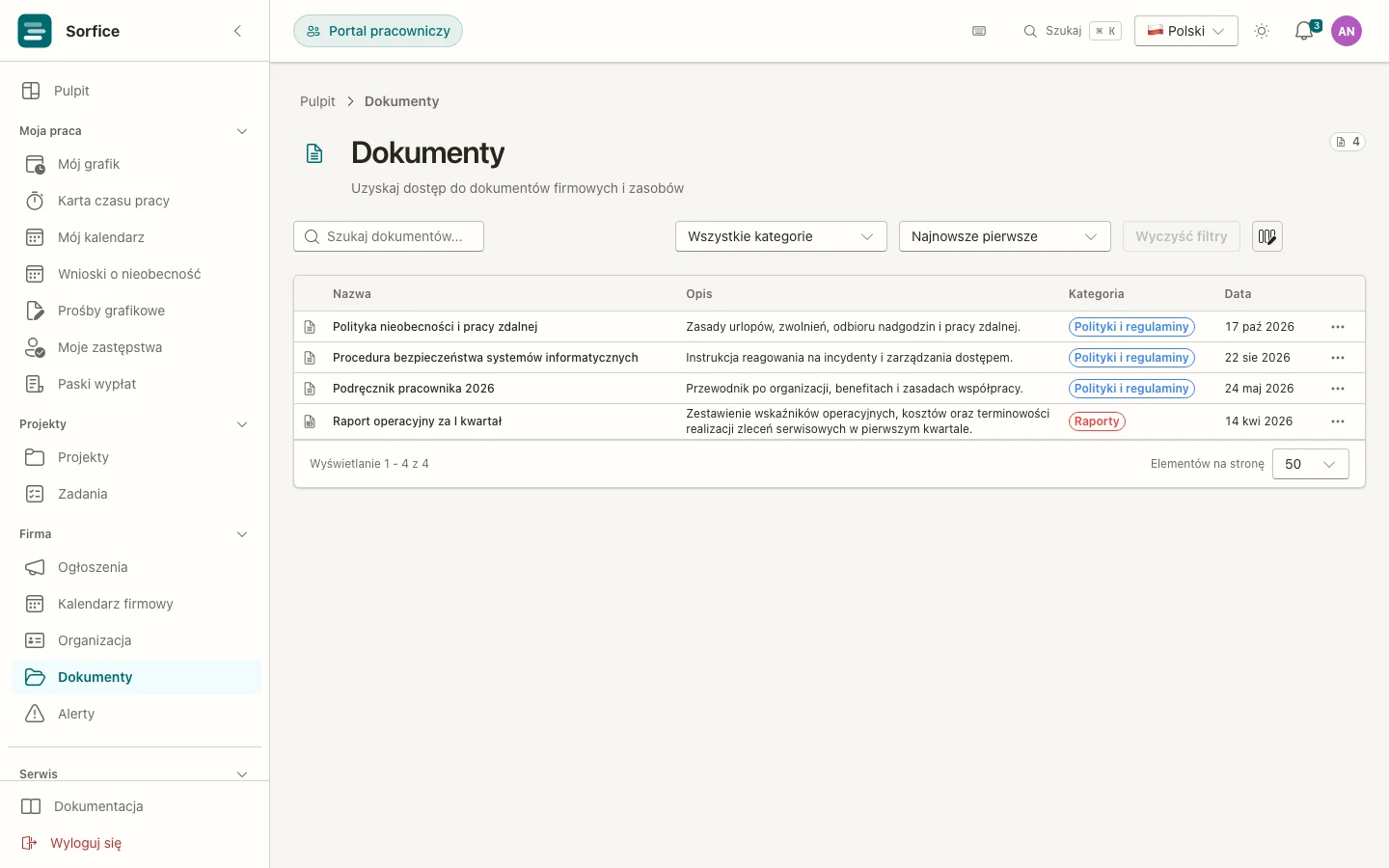
Tabela pokazuje kolumny Nazwa, Opis, Kategoria i Data. Liczba dostępnych dokumentów jest widoczna w prawym górnym rogu. Możesz:
- wyszukać dokument w polu Szukaj dokumentów…,
- filtrować po kategorii (Wszystkie kategorie),
- sortować: Najnowsze pierwsze, Ostatnio modyfikowane albo Nazwa (A-Z),
- przywrócić domyślny widok przyciskiem Wyczyść filtry,
- ukryć lub pokazać wybrane kolumny przyciskiem wyboru kolumn,
- pobrać plik: otwórz menu ⋯ przy dokumencie i wybierz Pobierz z nazwą dokumentu. Plik otworzy się w nowej karcie przeglądarki.
Na telefonie wyszukiwarka, kategoria i sortowanie są dostępne pod przyciskiem Filtry.
Widoczność dokumentów jest nadawana przez administratora. Brak pliku na liście nie oznacza, że został usunięty — mógł nie zostać udostępniony Twojej grupie.
Organizacja
Gdzie w menu: Firma → Organizacja
Katalog pomaga odnaleźć pracownika i zobaczyć jego miejsce w strukturze firmy. W prawym górnym rogu widać łączną liczbę pracowników. W widoku Struktura liczba obejmuje tylko osoby przypisane do działu, więc może być mniejsza niż w widokach Siatka i Lista.
Widoki
| Widok | Zastosowanie |
|---|---|
| Siatka | Karty pracowników |
| Lista | Tabela pracowników z podstawowymi danymi organizacyjnymi |
| Struktura | Graficzny układ struktury firmy (widok domyślny) |
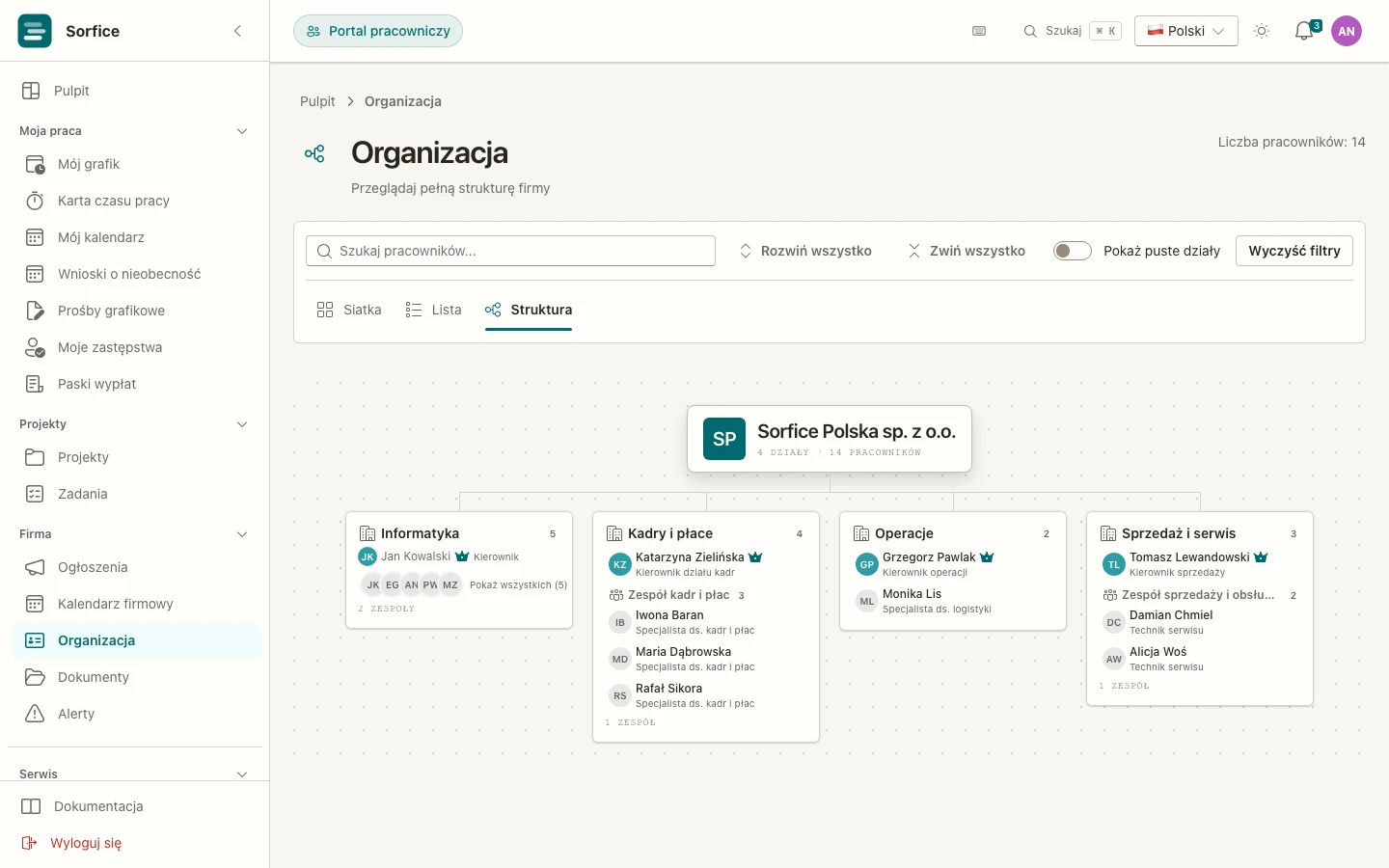
Pole Szukaj pracowników… działa we wszystkich widokach. W widoku siatki lub listy szukasz po imieniu, nazwisku, służbowym adresie e-mail, kodzie pracownika, stanowisku lub dziale. Możesz też filtrować po dziale i wybrać Tylko aktywni albo Tylko nieaktywni. W widoku Struktura wyszukiwanie obejmuje imię i nazwisko, stanowisko, zespół i dział.
W widoku Struktura u góry widać liczbę działów i pracowników. Każdy dział ma kartę z kierownikiem, poddziałami, zespołami i osobami; osoby spoza zespołów są w grupie Bez zespołu. Przy dużej grupie osób zobaczysz skrót z awatarami — kliknij Pokaż wszystkich, aby rozwinąć pełną listę. Przyciski Rozwiń wszystko i Zwiń wszystko otwierają lub zamykają wszystkie karty. Przełącznik Pokaż puste działy pokazuje także działy bez przypisanych osób; gdy jest wyłączony, nagłówek podaje liczbę ukrytych pustych działów. Osoby przebywające na nieobecności mają osobne oznaczenie. Przycisk Wyczyść filtry przywraca ustawienia domyślne.
Wybrany widok zostaje w adresie strony, więc po odświeżeniu wrócisz do tego samego widoku. Listę w widokach Siatka i Lista przeglądasz stronami.
Kliknięcie pracownika otwiera panel Profil pracownika. Zależnie od uzupełnionych danych zobaczysz: stanowisko, dział, służbowy adres e-mail i telefon. Przycisk E-mail otwiera nową wiadomość do tej osoby. Ten sam przycisk jest na karcie w widoku Siatka, a w widoku Lista — w menu ⋯ w kolumnie Akcje. Wiadomość możesz wysłać tylko na służbowy adres e-mail. Jeśli pracownik go nie ma, przycisku E-mail nie ma na karcie, w menu ani w panelu profilu.
Paski wypłat
Gdzie w menu: Moja praca → Paski wypłat
Pozycja pojawia się w menu, gdy organizacja ma włączony moduł pasków wypłat. Lista pokazuje dokumenty tylko wtedy, gdy masz uprawnienie do przeglądania pasków wypłat, a Twoje konto jest powiązane z kartoteką pracownika. Widzisz wyłącznie własne paski wypłat.
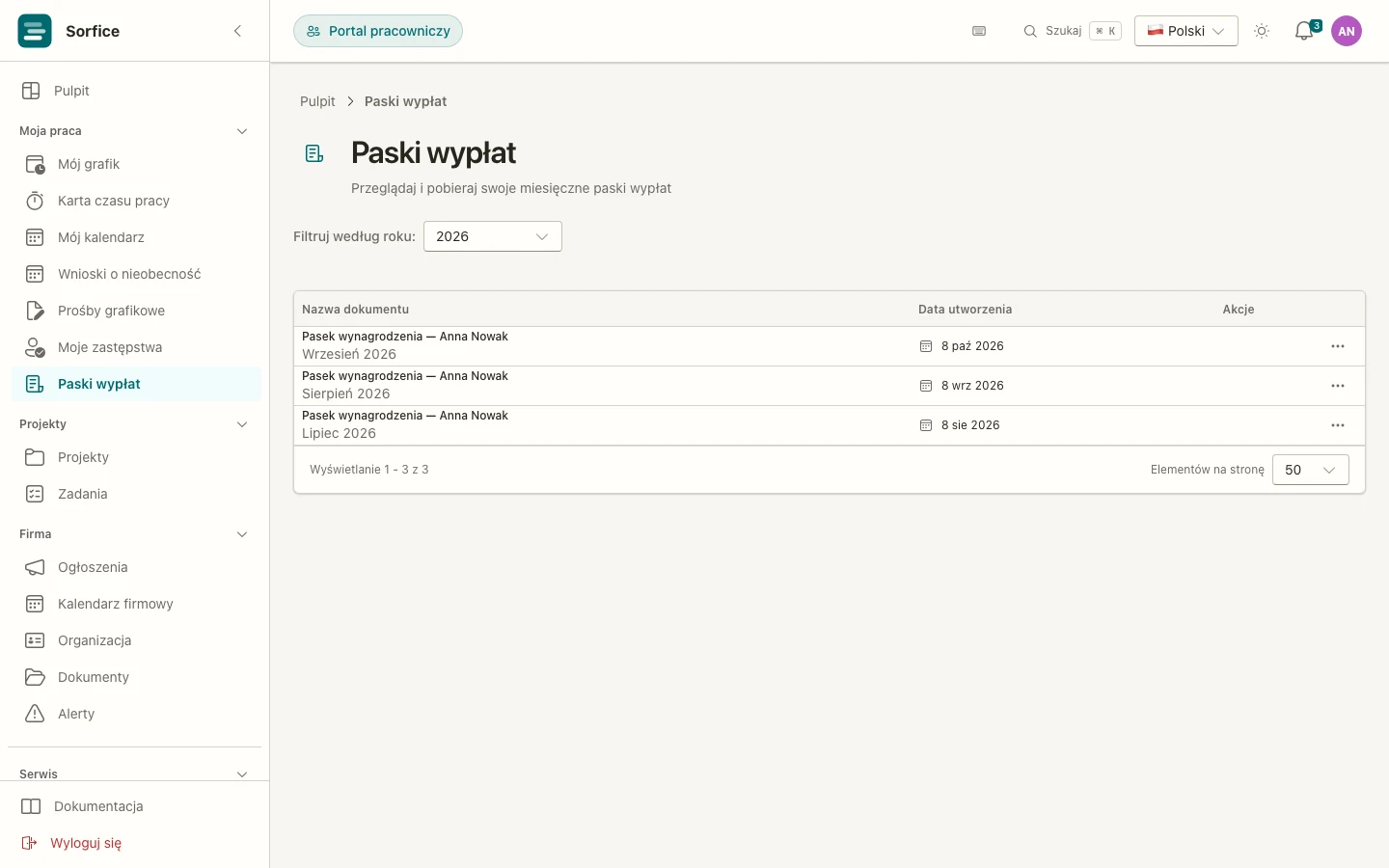
- W polu Filtruj według roku wybierz rok. Lista oferuje bieżący rok i trzy poprzednie.
- Sprawdź kolumnę Nazwa dokumentu (pod nazwą widać miesiąc i rok) oraz Data utworzenia.
- W kolumnie Akcje otwórz menu ⋯ przy właściwym dokumencie i wybierz Pobierz. Portal otworzy link do pliku w nowej karcie; przeglądarka może go wyświetlić lub pobrać.
Jeśli dokumentów jest więcej, przejdź na następną stronę listy. Zmiana roku przywraca pierwszą stronę. Przy błędzie wczytania użyj przycisku ponowienia. Jeśli po kliknięciu Pobierz nic się nie otwiera, sprawdź blokadę nowych okien w przeglądarce.
Pusta lista
Jeżeli dla wybranego roku nie ma dokumentów, paski mogły nie zostać jeszcze udostępnione. Sprawdź rok i wybraną organizację, a następnie skontaktuj się z działem kadr lub HR. Lista jest też pusta, gdy Twoje konto nie jest powiązane z kartoteką pracownika — w takiej sytuacji poproś administratora o powiązanie konta. O starszy dokument, spoza dostępnej listy lat, również poproś HR.
Alerty
Gdzie w menu: Firma → Alerty
Alerty przekazują ważne informacje operacyjne. Karty u góry strony podsumowują alerty według priorytetu: Krytyczny, Ostrzeżenie, Informacja oraz Łącznie aktywnych. Karty liczą alerty aktywne i potwierdzone; alerty odrzucone i rozwiązane pomijają.
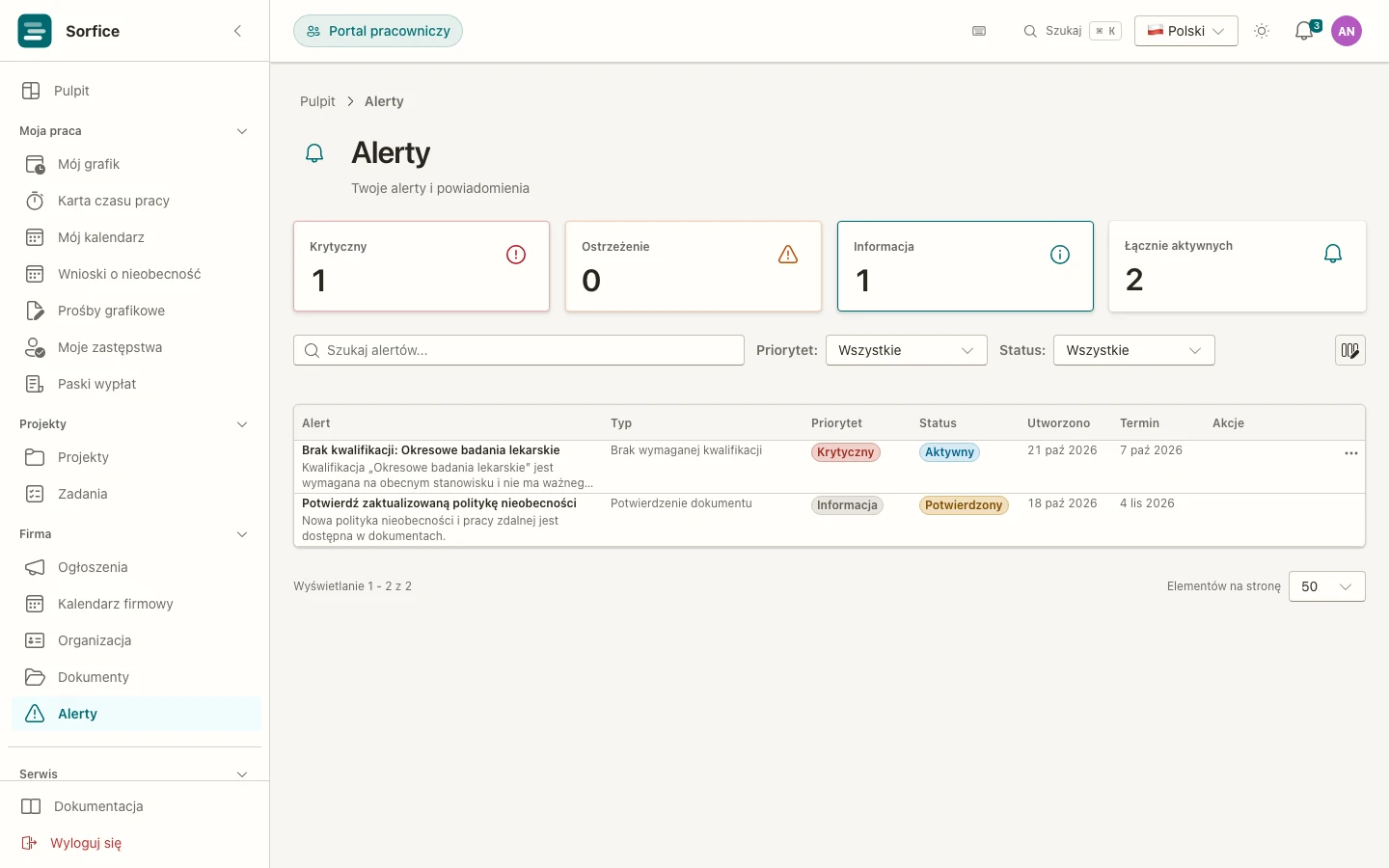
Tabela pokazuje kolumny Alert (tytuł i treść), Typ, Priorytet, Status, Utworzono, Termin i Akcje. Nad tabelą możesz wyszukać alert w polu Szukaj alertów… oraz filtrować listę polami Priorytet (Krytyczny, Ostrzeżenie, Informacja) i Status (Aktywny, Potwierdzony, Odrzucony, Rozwiązany). Przyciskiem wyboru kolumn ukryjesz wybrane kolumny, a dłuższą listę przeglądasz stronami.
Przy aktywnym alercie otwórz menu ⋯ w kolumnie Akcje i wybierz akcję:
| Akcja | Skutek |
|---|---|
| Potwierdź | Oznacza, że zapoznałeś się z alertem |
| Odrzuć | Ukrywa alert na liście dla Twojego konta; zobaczysz go po wybraniu w polu Status wartości Odrzucony |
Alert może mieć status Aktywny, Potwierdzony, Odrzucony, Rozwiązany albo Wygasły. Pracownik obsługuje skierowane do niego alerty, ale nie tworzy ich w tym widoku.
Kalendarz firmowy
Gdzie w menu: Firma → Kalendarz firmowy
Kalendarz firmowy pokazuje nieobecności pracowników oraz wydarzenia widocznych kalendarzy firmowych, działowych i świąt. Własnymi wydarzeniami zarządzasz w Moja praca → Mój kalendarz. Opis obu widoków: Kalendarz.