Pulpit
Pulpit to pierwszy ekran Portalu Pracowniczego. Łączy informacje z aktywnych modułów i pokazuje przede wszystkim to, co wymaga Twojej uwagi. Zawartość zależy od roli, uprawnień oraz funkcji włączonych w organizacji, dlatego dwie osoby mogą widzieć inne sekcje.
Gdzie w menu: Portal Pracowniczy → Pulpit
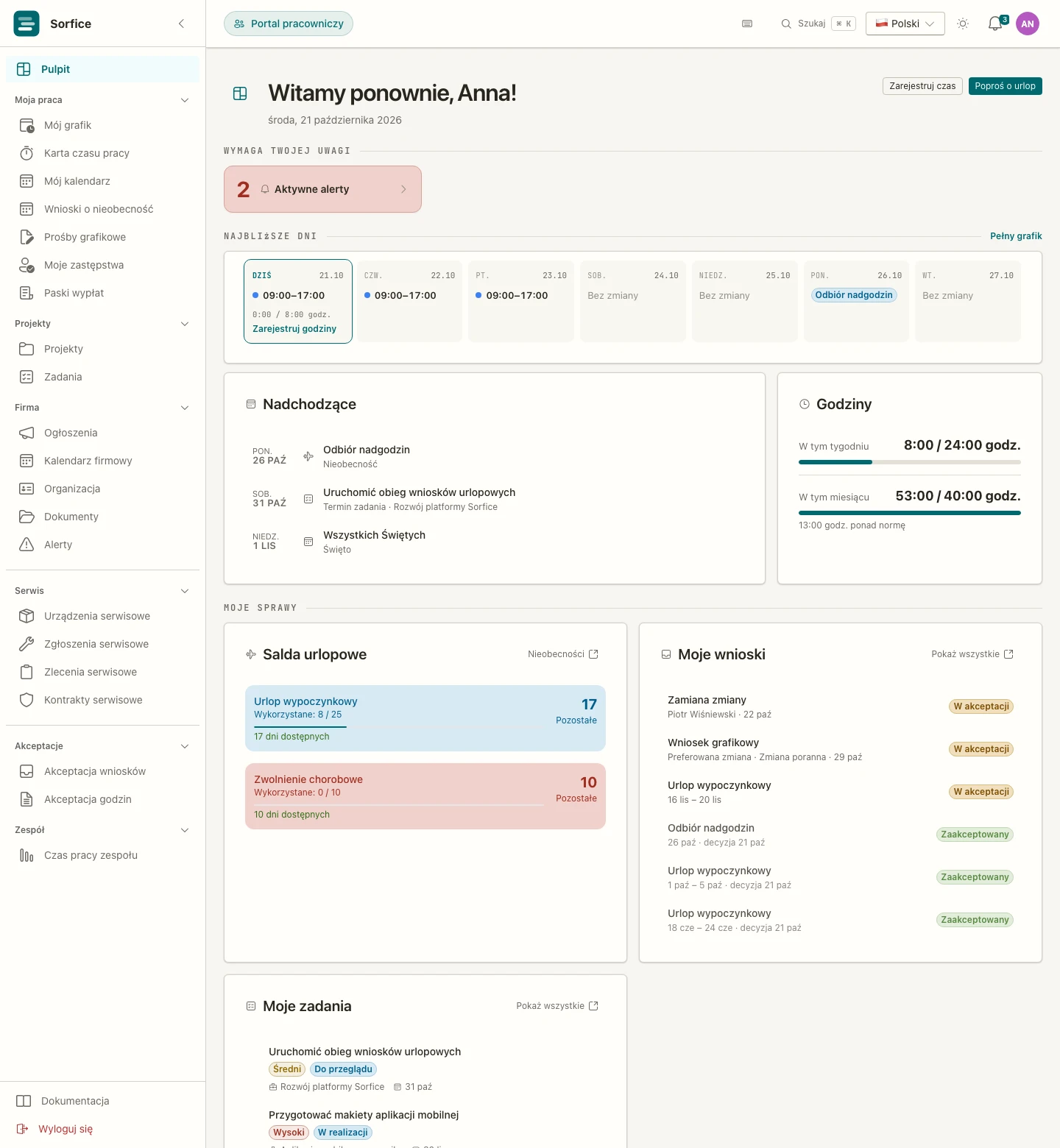
Pulpit jest podzielony na strefy. Strefa bez danych nie jest wyświetlana — z wyjątkiem Wymaga Twojej uwagi, która pojawia się zawsze.
| Strefa | Dla kogo | Co pokazuje |
|---|---|---|
| Wymaga Twojej uwagi | Wszyscy | Sprawy, w których musisz coś zrobić |
| Najbliższe dni | Wszyscy | Zmiany na 7 dni, nadchodzące wydarzenia, godziny |
| Twoja odpowiedzialność | Kierownicy, planiści, HR, technicy | Decyzje, obecność zespołu, obsada, projekty |
| Moje sprawy | Wszyscy | Salda urlopowe, własne wnioski i zadania |
| Firma | Wszyscy | Trzy najnowsze ogłoszenia |
Nagłówek i szybkie akcje
W nagłówku znajdziesz powitanie Witamy ponownie, …! oraz bieżącą datę. Zależnie od włączonych modułów pojawiają się przyciski:
- Zarejestruj czas — otwiera Kartę czasu pracy (moduł grafików i czasu pracy),
- Poproś o urlop — otwiera formularz wniosku o nieobecność (moduł nieobecności).
Wymaga Twojej uwagi
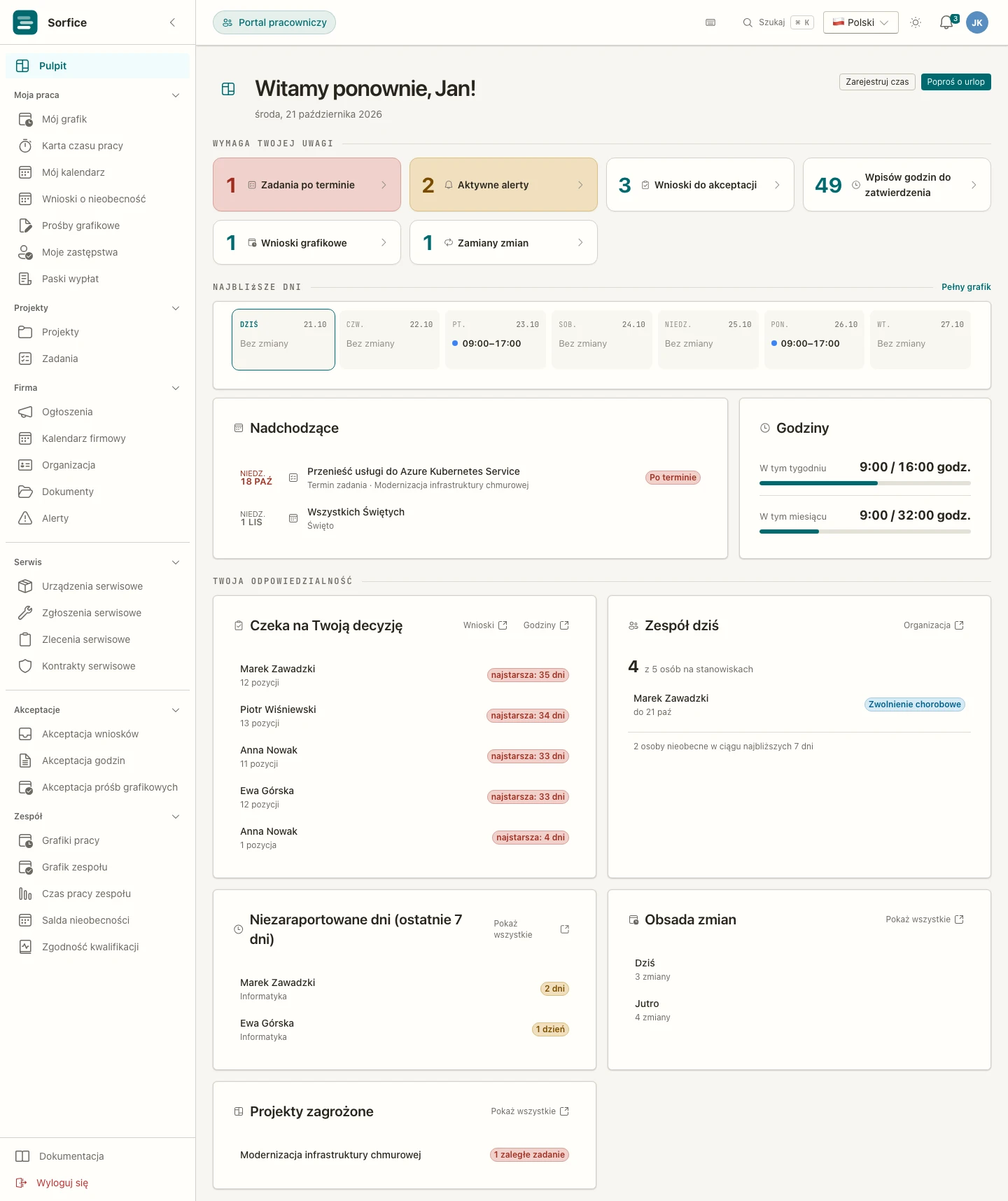
Każdy kafelek pokazuje liczbę spraw jednego rodzaju. Widoczne są tylko kafelki z co najmniej jedną sprawą. Kliknij kafelek, aby przejść do listy. Możliwe kafelki:
| Kafelek | Znaczenie |
|---|---|
| Wnioski do akceptacji | Wnioski czekające na Twoją decyzję |
| Wpisów godzin do zatwierdzenia | Wpisy czasu pracy zespołu do zatwierdzenia |
| Wnioski grafikowe, Zamiany zmian | Prośby grafikowe i zamiany czekające na decyzję |
| Niewysłane wpisy godzin | Twoje wpisy czasu zapisane, ale jeszcze niewysłane; dopisek najstarszy: … podaje datę najstarszego |
| Wnioski do poprawy, Godziny pracy do poprawy | Wnioski i wpisy cofnięte do korekty |
| Zadania po terminie | Przypisane zadania z minionym terminem; dopisek co najmniej tyle oznacza, że może ich być więcej |
| Aktywne alerty | Aktywne alerty skierowane do Ciebie, których nie odrzucono (Odrzuć). Alert potwierdzony nadal jest liczony. Kolor kafelka zależy od ważności alertu |
Jeśli nic nie wymaga działania, zobaczysz komunikat: Nic nie czeka na Twoją decyzję. Wszystkie wnioski i godziny są rozliczone.
Gdy części danych nie udało się pobrać, nad kafelkami pojawi się komunikat Nie udało się wczytać części informacji. Lista może być niepełna. Kliknij Ponów, aby spróbować ponownie.
Najbliższe dni
- Pasek 7 dni — dzisiejsza i kolejne zmiany z opublikowanych grafików. Dzień bez zmiany ma opis Bez zmiany, a dzień nieobecności — nazwę nieobecności. Święta są oznaczone nazwą święta. Pasek jest ukryty, gdy w tym tygodniu nie masz ani zmian, ani nieobecności. Na dziś widzisz też zarejestrowane i zaplanowane godziny oraz skrót Zarejestruj godziny. Link Pełny grafik otwiera Mój grafik.
- Nadchodzące — do sześciu pozycji z najbliższych 14 dni: pierwsza zmiana po pasku 7 dni, Twoje nieobecności, święta i terminy zadań. Zadania z minionym terminem mają oznaczenie Po terminie, a niezatwierdzone nieobecności — W akceptacji.
- Godziny — czas zarejestrowany W tym tygodniu i W tym miesiącu wobec normy. Czas powyżej normy jest opisany jako … godz. ponad normę. Gdy masz nadgodziny do odbioru, karta pokazuje Nadgodziny do odbioru i — przy włączonym module nieobecności — link Odbierz, który otwiera wnioski o nieobecność. Karta jest ukryta, gdy wszystkie wartości są zerowe.
Twoja odpowiedzialność
Ta strefa jest widoczna dla osób, które akceptują wnioski, planują grafiki, zarządzają projektami lub obsługują serwis. Każda karta pojawia się tylko przy odpowiednim uprawnieniu i tylko wtedy, gdy ma coś do pokazania.
| Karta | Co pokazuje |
|---|---|
| Czeka na Twoją decyzję | Osoby z oczekującymi wnioskami i godzinami, liczba pozycji i wiek najstarszej. Wnioski i godziny jednej osoby to osobne wiersze, oznaczone jako Wnioski lub Godziny; kliknięcie wiersza otwiera właściwą kolejkę. Linki Wnioski i Godziny otwierają kolejki akceptacji. |
| Zespół dziś | Ile osób jest dziś w pracy, kto jest nieobecny i do kiedy, liczba nieobecności w ciągu 7 dni. Gdy nikogo nie brakuje: Dziś wszyscy są w pracy. Link Organizacja otwiera strukturę firmy |
| Niezaraportowane dni (ostatnie 7 dni) | Osoby z zaplanowaną zmianą, ale bez wpisu czasu pracy |
| Obsada zmian | Liczba zmian dziś i jutro oraz nieobecności na tych zmianach |
| Kwalifikacje wygasające wkrótce | Uprawnienia i badania, które niedługo tracą ważność |
| Projekty zagrożone | Twoje projekty z zaległymi zadaniami albo z końcem w ciągu tygodnia i otwartymi zadaniami |
| Nadchodzące przeglądy | Do pięciu najbliższych i zaległych przeglądów urządzeń serwisowych |
Zakres danych wynika z Twojej roli i przypisanego zakresu organizacyjnego. Sama obecność pracownika w dziale lub zespole nie zastępuje wymaganych uprawnień.
Moje sprawy
- Salda urlopowe — wykorzystane i pozostałe dni dla każdego limitu w bieżącym roku. Link Nieobecności otwiera wnioski o nieobecność.
- Moje wnioski — ostatnie wnioski o nieobecność, prośby grafikowe i zamiany zmian ze statusem nazwanym tak samo jak na ich listach, np. Oczekuje, Zatwierdzone albo Czeka na współpracownika; przy rozpatrzonych widać datę decyzji. Kliknięcie zamiany zmian otwiera zakładkę Zamiany zmian.
- Moje zadania — do pięciu przypisanych zadań z priorytetem, statusem, projektem i terminem.
Linki Pokaż wszystkie prowadzą do pełnych list.
Firma
Gdy moduł komunikacji jest aktywny, pulpit pokazuje trzy najnowsze ogłoszenia; świeże mają oznaczenie Nowe. Kliknięcie ogłoszenia lub przycisku Pokaż wszystkie otwiera listę ogłoszeń, w której przeczytasz całość.
Dlaczego nie widzę sekcji?
Pulpit nie pokazuje pustych lub niedostępnych modułów. Jeśli brakuje informacji, której potrzebujesz, sprawdź odpowiednią stronę w menu. Jeżeli nie ma także pozycji menu, skontaktuj się z administratorem w sprawie roli, zakresu dostępu lub aktywacji modułu.