Serwis
Moduł Serwis gromadzi w jednym miejscu cztery obszary: urządzenia serwisowe, zgłoszenia serwisowe, zlecenia serwisowe oraz kontrakty serwisowe. Korzystają z niego pracownicy działu serwisu, technicy terenowi oraz inne osoby obsługujące klientów na poziomie sprzętu i umów.
Sekcja dostępna jest w menu bocznym Portalu Pracowniczego w grupie Serwis.
Kluczowe pojęcia
| Pojęcie | Co to jest |
|---|---|
| Urządzenie serwisowe | Konkretna maszyna lub sprzęt klienta — z numerem seryjnym, lokalizacją i datami gwarancji. |
| Zgłoszenie serwisowe | Prośba o pomoc lub interwencję techniczną złożona dla klienta. Zgłoszenie ma przypisany status i może być powiązane z konkretnym urządzeniem. |
| Zlecenie serwisowe | Formalne zlecenie pracy do wykonania u klienta. Zawiera numer zlecenia, daty i wymaganą specjalizację. |
| Kontrakt serwisowy | Umowa z klientem określająca zakres i okres świadczenia usług serwisowych. |
Zgłoszenie opisuje potrzebę klienta, a zlecenie określa pracę do wykonania. Zlecenie tworzysz osobno — złożenie zgłoszenia nie powoduje automatycznej konwersji. Kontrakt opisuje warunki umowy; ekran zgłoszenia nie wymaga wyboru aktywnego kontraktu.
Urządzenia serwisowe
Gdzie w menu: Serwis → Urządzenia serwisowe
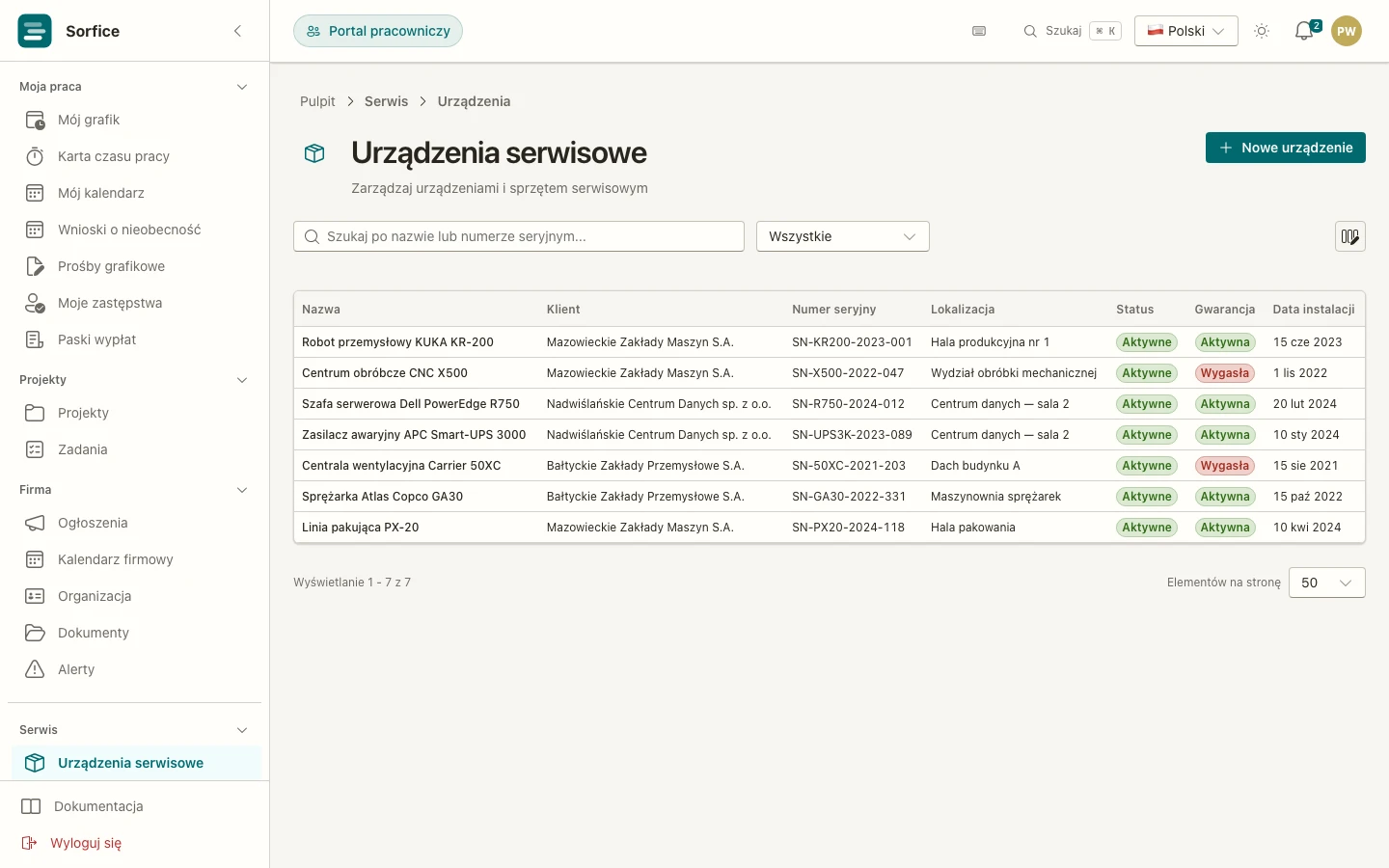
Lista wszystkich urządzeń i sprzętu serwisowego obsługiwanego przez organizację.
Przeglądanie listy
Tabela zawiera kolumny: Nazwa, Klient, Numer seryjny, Lokalizacja, Status (Aktywne / Nieaktywne), Gwarancja (Aktywna / Wygasła), Data instalacji.
Nad tabelą dostępne są:
- pole tekstowe Szukaj po nazwie lub numerze seryjnym…
- filtr Wszystkie / Tylko aktywne / Tylko nieaktywne
- przycisk Kolumny (ikona po prawej) — ukrywa lub pokazuje wybrane kolumny.
Pod tabelą wybierzesz liczbę Elementów na stronę. Listy zgłoszeń, zleceń i kontraktów działają tak samo.
Szczegóły urządzenia
Po kliknięciu urządzenia otwiera się strona szczegółów. W nagłówku widać nazwę urządzenia, klienta oraz oznaczenie Aktywne / Nieaktywne. Jeśli urządzenie ma datę końca gwarancji, obok widać też Na gwarancji albo Gwarancja wygasła. Przyciski Wróć do urządzeń i Edytuj są po prawej stronie.
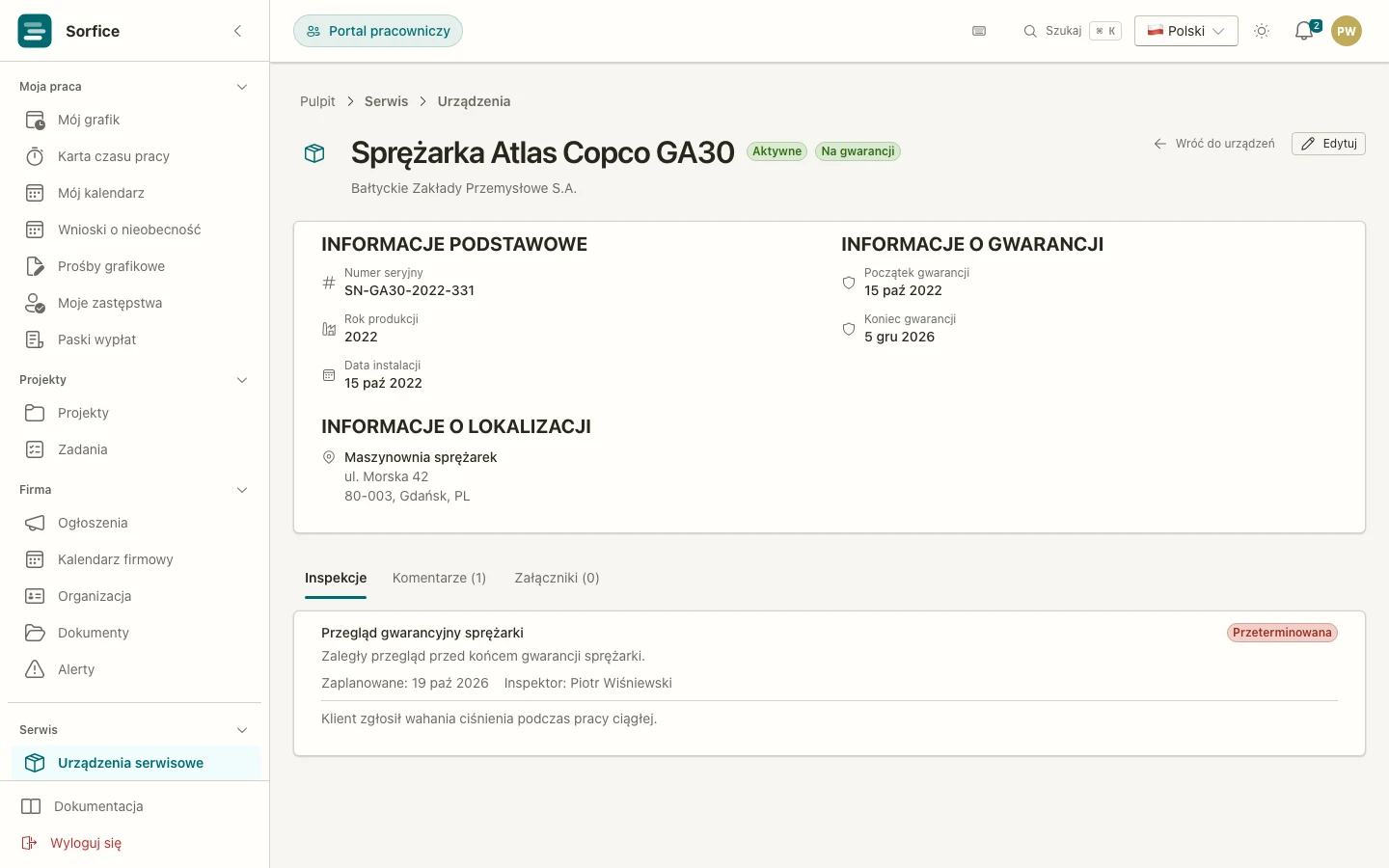
Pod kartą z danymi są trzy zakładki. Domyślnie otwiera się Inspekcje. Przy zakładkach Komentarze i Załączniki widać liczbę wpisów.
Lista zaplanowanych i zakończonych inspekcji. Każda pozycja pokazuje nazwę i opis inspekcji, datę Zaplanowane, osobę w polu Inspektor oraz notatki. Statusy inspekcji: Zaplanowana, Ukończona, Przeterminowana, Anulowana. Wynik inspekcji przyjmuje wartość: Pozytywny, Negatywny lub Warunkowo pozytywny.
Lista komentarzy dodanych przez pracowników. Nowy komentarz można dodać przez pole Napisz komentarz… i przycisk Wyślij.
Pliki przypisane do urządzenia. Każdy wpis pokazuje rozmiar pliku, datę dodania i autora (pole Dodał(a)) i umożliwia pobranie (Pobierz). Przycisk Prześlij dodaje nowy plik — jeden na raz, w formacie PDF, JPG, JPEG, PNG, DOCX, DWG lub DXF, do 20 MB.
Pola urządzenia
Nazwa urządzenia jest tytułem strony szczegółów. Karta z danymi ma trzy sekcje. Sekcja pojawia się tylko wtedy, gdy ma uzupełnione dane.
Sekcja Informacje podstawowe zawiera:
| Pole | Opis |
|---|---|
| Numer seryjny | Opcjonalny identyfikator sprzętu. |
| Rok produkcji | Rok wyprodukowania urządzenia. |
| Data instalacji | Kiedy urządzenie zostało zainstalowane u klienta. |
Sekcja Informacje o gwarancji:
| Pole | Opis |
|---|---|
| Początek gwarancji | Data rozpoczęcia gwarancji producenta. |
| Koniec gwarancji | Data wygaśnięcia gwarancji. Po tej dacie urządzenie ma oznaczenie Gwarancja wygasła, a na liście Wygasła. |
Sekcja Informacje o lokalizacji: nazwa lokalizacji, adres, kod pocztowy, miasto i kraj.
Tworzenie i edycja urządzenia
Przycisk Nowe urządzenie otwiera dialog Utwórz urządzenie serwisowe. Istniejące urządzenie można zaktualizować przyciskiem Edytuj na stronie szczegółów (dialog Edytuj urządzenie serwisowe).
W tych oknach podajesz: Klient (wymagany, tylko przy tworzeniu), Nazwa urządzenia (wymagana), Numer seryjny, Nazwa lokalizacji, Miasto i Kod pocztowy. Roku produkcji, daty instalacji, dat gwarancji i adresu nie ma w tych oknach. Widzisz je tylko na stronie szczegółów; edycja ich nie zmienia. Po utworzeniu urządzenia portal od razu otwiera jego stronę szczegółów.
Tworzenie i edycja urządzeń, dodawanie komentarzy i przesyłanie plików wymagają odpowiednich uprawnień w module Serwis. Bez nich aplikacja odrzuci zmianę i wyświetli komunikat o błędzie. Listy zgłoszeń i zleceń działają tak samo.
Zgłoszenia serwisowe
Gdzie w menu: Serwis → Zgłoszenia serwisowe
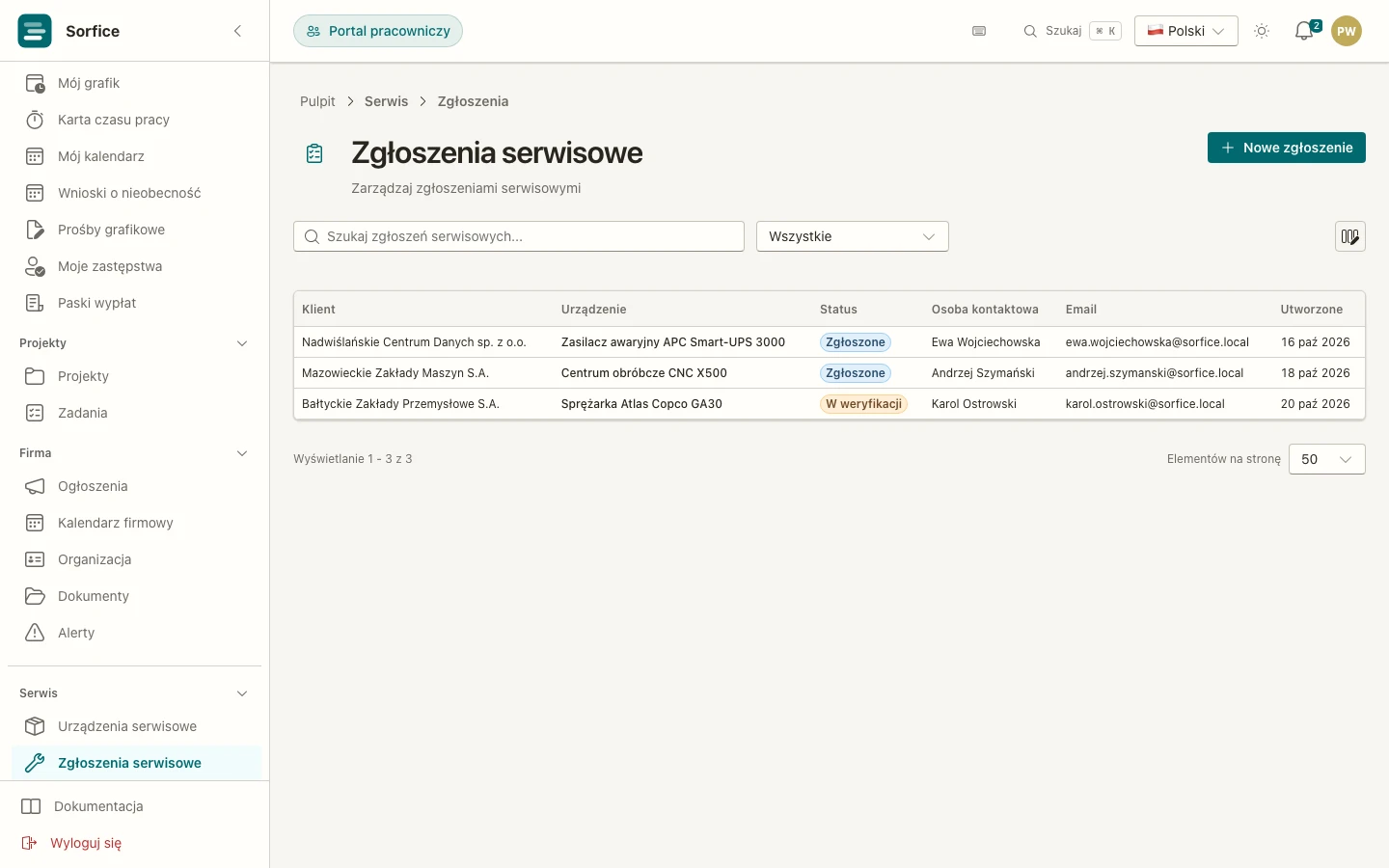
Zgłoszenia to punkt wejścia dla spraw serwisowych — od przyjęcia prośby klienta do przekazania jej do realizacji.
Przeglądanie listy
Tabela zawiera kolumny: Klient, Urządzenie, Status, Osoba kontaktowa, Email, Utworzone.
Nad tabelą: pole Szukaj zgłoszeń serwisowych… oraz filtr statusów (można wybrać jeden status lub zostawić Wszystkie — statusy są definiowane przez administratora, każdy ma nazwę i kolor).
Nowe zgłoszenie
Przycisk Nowe zgłoszenie otwiera dialog Utwórz zgłoszenie serwisowe. Przycisk widzisz tylko wtedy, gdy masz uprawnienie do tworzenia zgłoszeń serwisowych.
Formularz zawiera:
| Pole | Uwagi |
|---|---|
| Klient | Wymagany, lista rozwijana. |
| Status | Wymagany, wybór ze skonfigurowanej listy statusów (domyślnie pierwszy z listy, np. Zgłoszone). |
| Urządzenie serwisowe (opcjonalnie) | Pole pojawia się po wybraniu klienta. Lista pokazuje tylko urządzenia tego klienta; domyślnie jest ustawione Bez urządzenia. |
| Osoba kontaktowa | Wymagana — imię i nazwisko. |
| Wymagany adres kontaktowy. | |
| Telefon (opcjonalnie) | Numer telefonu osoby kontaktowej. |
| Uwagi (opcjonalnie) | Dodatkowy opis problemu, maksymalnie 2000 znaków. |
| Załączniki | Przeciągnij i upuść pliki lub kliknij, aby wybrać. PDF, JPG, JPEG, PNG, DOCX, DWG, DXF; do 20 MB na plik. Wybrany plik usuniesz z listy przed wysłaniem przyciskiem obok jego nazwy. |
Po utworzeniu zgłoszenia portal od razu otwiera jego stronę szczegółów.
Szczegóły zgłoszenia
Strona Szczegóły zgłoszenia serwisowego pokazuje klienta, powiązane urządzenie, Dane kontaktowe (osoba kontaktowa, email, telefon), Uwagi i datę utworzenia. Status można zmienić bezpośrednio na stronie szczegółów za pomocą listy rozwijanej w nagłówku; zmiana wymaga uprawnienia do edycji zgłoszeń. Poniżej karty z danymi widoczna jest sekcja Załączniki z plikami dodanymi do zgłoszenia. Pliki można tu pobrać, ale nie można dodać nowych.
Historia statusów
Historia zmian statusu nie jest obecnie wyświetlana na stronie szczegółów zgłoszenia.
Zlecenia serwisowe
Gdzie w menu: Serwis → Zlecenia serwisowe
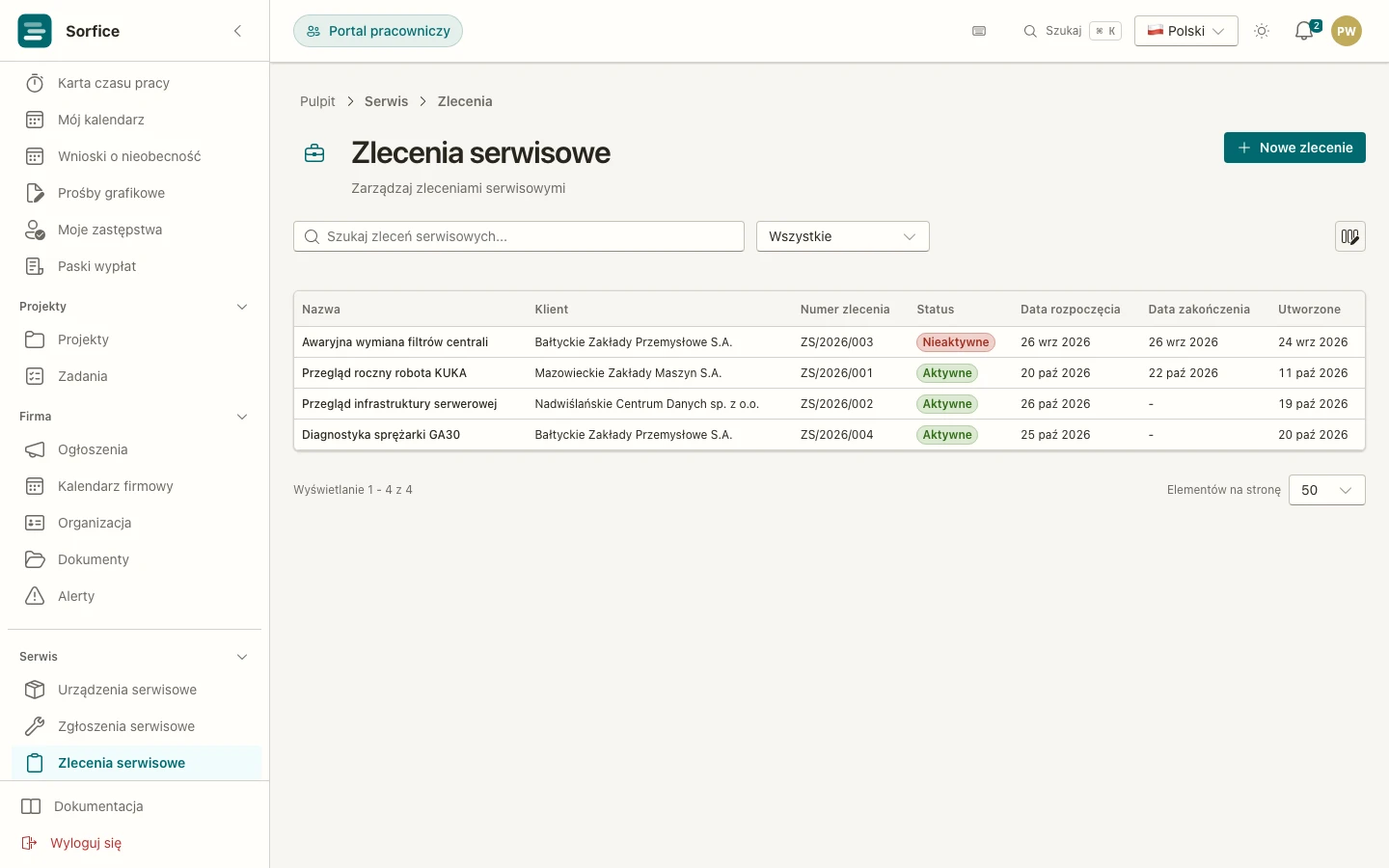
Zlecenia to formalne dokumenty pracy — zawierają numer zlecenia, zakres dat i specjalizację wymaganą od technika.
Przeglądanie listy
Tabela zawiera kolumny: Nazwa, Klient, Numer zlecenia, Status (Aktywne / Nieaktywne), Data rozpoczęcia, Data zakończenia, Utworzone.
Nad tabelą: pole Szukaj zleceń serwisowych… oraz filtr Wszystkie / Tylko aktywne / Tylko nieaktywne.
Szczegóły zlecenia
Nazwa zlecenia jest tytułem strony, a obok widać oznaczenie Aktywne lub Nieaktywne. Strona szczegółów prezentuje sekcje:
- Informacje o zleceniu — numer zlecenia, twoja referencja, specjalizacja.
- Daty — data zlecenia, data rozpoczęcia, data zakończenia.
- Uwagi — dodatkowy opis.
Zakładki na stronie szczegółów:
- Załączniki (otwiera się domyślnie) — pliki przypisane do zlecenia. Możesz je pobrać (Pobierz) albo dodać nowy plik (Prześlij) na tych samych zasadach co przy urządzeniu.
- Komentarze — komunikacja wewnętrzna do zlecenia. Nowy komentarz dodasz w polu Napisz komentarz… przyciskiem Wyślij.
Strona szczegółów nie ma przycisku edycji zlecenia. O zmianę danych zlecenia poproś osobę odpowiedzialną za obsługę serwisu.
Tworzenie zlecenia
Przycisk Nowe zlecenie otwiera dialog Utwórz zlecenie serwisowe. Wybierz Klient i wpisz Nazwa zlecenia (oba pola są wymagane). Opcjonalnie uzupełnij Numer zlecenia, Twoja referencja, Specjalizacja, Data zlecenia, Data rozpoczęcia, Data zakończenia i Uwagi. Po utworzeniu zlecenia portal od razu otwiera jego stronę szczegółów.
Zgłoszenie a zlecenie
Zgłoszenie opisuje potrzebę klienta, a zlecenie opisuje pracę serwisową do wykonania. Formularz zlecenia nie ma pola do wskazania zgłoszenia. Jeśli zlecenie dotyczy zgłoszenia, opisz to np. w polu Uwagi.
Kontrakty serwisowe
Gdzie w menu: Serwis → Kontrakty serwisowe
Kontrakty określają ramy umowne dla obsługi klienta — zakres czasowy i warunki świadczenia usług.
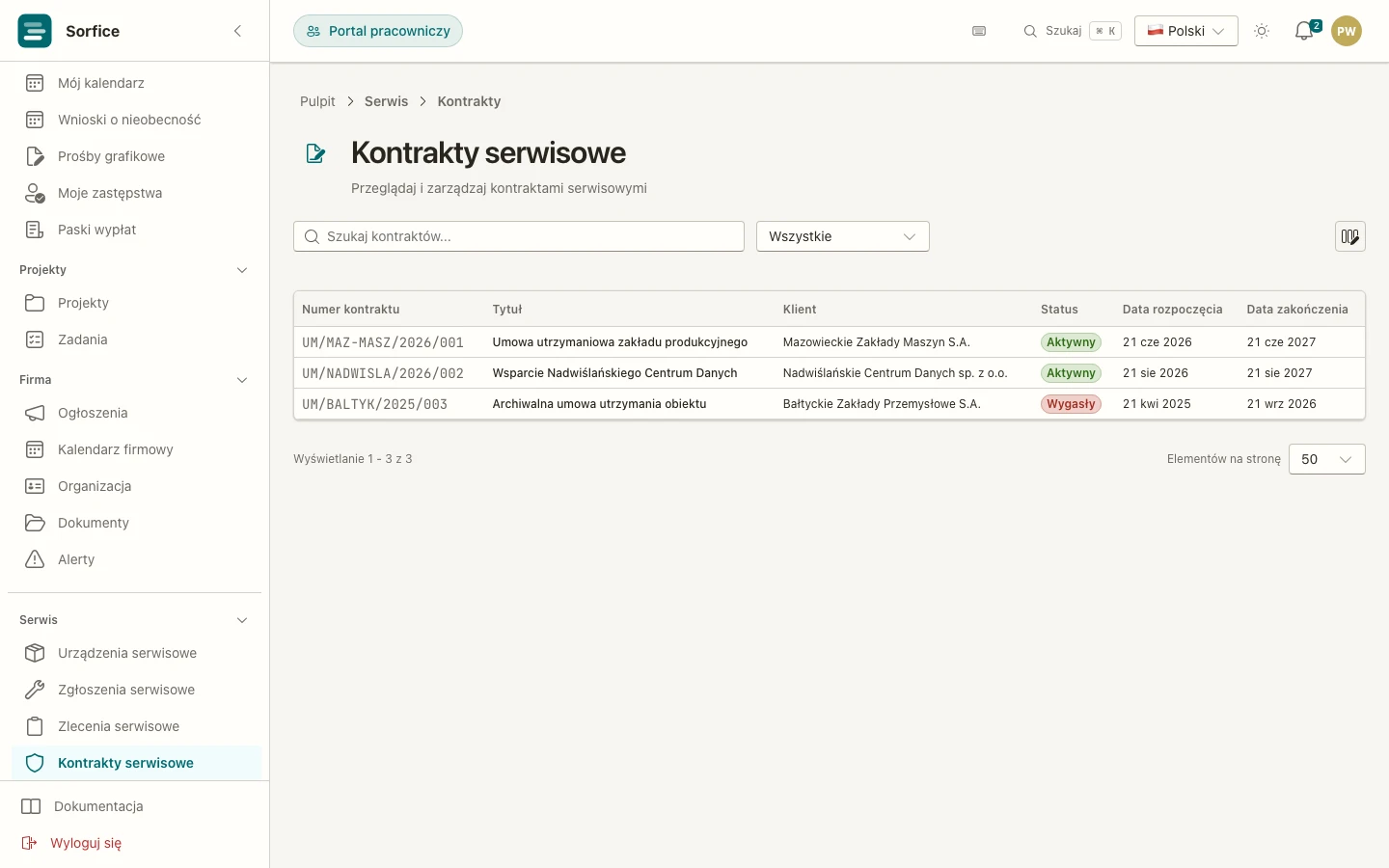
Przeglądanie listy
Tabela zawiera kolumny: Numer kontraktu, Tytuł, Klient, Status, Data rozpoczęcia, Data zakończenia. Nad tabelą dostępne jest pole Szukaj kontraktów… oraz filtr statusów (domyślnie Wszystkie).
Filtr statusów
Kontrakty przyjmują jeden z trzech statusów:
| Status | Znaczenie |
|---|---|
| Aktywny | Kontrakt obowiązuje. |
| Wygasły | Okres kontraktu dobiegł końca. |
| Rozwiązany | Kontrakt został wcześniej zakończony. |
Szczegóły kontraktu
Tytuł kontraktu jest nagłówkiem strony. Pod nim widać klienta, a obok numer kontraktu i status. Karta z danymi zawiera sekcje Daty i Opis.
| Pole | Opis |
|---|---|
| Numer kontraktu | Unikalny identyfikator kontraktu. |
| Tytuł | Nazwa kontraktu. |
| Opis | Szczegółowy opis zakresu. |
| Status | Aktywny / Wygasły / Rozwiązany. |
| Data rozpoczęcia | Początek obowiązywania kontraktu. |
| Data zakończenia | Koniec obowiązywania kontraktu. |
| Klient | Strona umowy. |
Sekcja Załączniki pod kartą umożliwia pobranie dokumentów przypisanych do kontraktu (np. skanu umowy).
Kto tworzy kontrakty?
Lista i szczegóły kontraktów w Portalu Pracowniczym służą do przeglądania. Nie udostępniają formularza tworzenia ani edycji kontraktu. W sprawie uzupełnienia danych skontaktuj się z osobą odpowiedzialną za obsługę umów w organizacji.
Powiązane strony
- Pulpit — karta Nadchodzące przeglądy pokazuje najbliższe i zaległe przeglądy urządzeń serwisowych.
- Firma — ogłoszenia i dokumenty — dokumenty firmowe dostępne w portalu pracowniczym.